Ya podemos descargar la nueva version 2.0 del firmware para la camara Canon Eos 7D.
En la pagina de Canon España aun no esta disponible, pero en la de USA, siguiendo este enlace podras hacerlo sin problemas. Firmware 2.0 USA .
Para cuando esté es Canon España consulta en Firmware 2.0 España.
Por si no puedes descargarlo lo tengo alojado en mi cuenta de Dropbox. Enlace particular F2.0
Os pongo las mejoras.
Madrid (España), 28 de junio de 2012.- Canon mejora hoy la EOS 7D con la nueva versión 2 de su firmware, que añade nuevas prestaciones a los aficionados avanzados que quieren elevar su nivel fotográfico. El nuevo firmware se beneficia de la alta velocidad de la cámara, de su manejo avanzado y de su versatilidad creativa para proporcionar a los fotógrafos nuevas ventajas, incluyendo una mayor velocidad de disparo en ráfaga de imágenes en RAW, funciones de edición en la cámara, ISO Auto ajustable por el usuario y compatibilidad con el último receptor GPS de Canon, el GP-E2.
Lanzada originalmente en 2009, la EOS 7D se desarrolló con el máximo detalle aprovechando los comentarios y sugerencias de miles de fotógrafos de todo el mundo. Con una combinación perfecta de calidad de imagen extraordinaria y una versatilidad excepcional para distintos estilos fotográficos, está considerada como una de las mejores cámaras con sensor APS-C del mercado. Para el desarrollo del nuevo firmware, Canon ha seguido un proceso similar, teniendo en cuenta de nuevo los comentarios y sugerencias de los usuarios de la EOS 7D para su actualización con prestaciones mejoradas y una gama más amplia de opciones de disparo y de funciones creativas.
Prestaciones RAW mejoradas
Con su sensor CMOS APS-C de 18 Megapíxeles, sus dos procesadores Dual “DIGIC 4” y una sensibilidad ISO ampliada hasta 12.800, la EOS 7D ofrece velocidades de disparo de alta calidad a hasta 8 fotogramas por segundo. Gracias al nuevo firmware, que añade potentes algoritmos de gestión de memoria, procedentes de la serie EOS-1 de Canon, los fotógrafos ahora podrán disfrutar de una mayor flexibilidad en los disparos en ráfaga, con una memoria intermedia (‘búfer’) para imágenes RAW ampliada hasta 25 archivos RAW o 130 archivos JPEG. Esto, combinado con la alta resolución de 18 Megapíxeles de la cámara y un procesamiento de imagen de 14 bit, permitirá a los fotógrafos captar el momento decisivo en imágenes ricas y con todo detalle.
Edición y clasificación de las imágenes en la cámara
Las nuevas funciones de edición también proporcionan a los fotógrafos mayor control sobre la apariencia de las imágenes, lo que permite iniciar los trabajos de postproducción en la misma cámara. Los fotógrafos pueden ahora procesar sus archivos RAW y corregir los defectos, como la iluminación periférica, la distorsión y la aberración cromática. Además, también se pueden realizar otros ajustes como el balance de blancos, la nitidez y el Estilo de Imagen (Picture Style), así como otra serie de parámetros, justo inmediatamente después del disparo, guardándose las nuevas imágenes corregidas como archivos JPEG nuevos. El tamaño de los archivos JPEG se puede cambiar instantáneamente, sin necesidad de usar un PC o un Mac.
Los fotógrafos podrán ahora clasificar grandes volúmenes de imágenes tras una sesión fotográfica, usando la función de clasificación de las imágenes. Los datos de clasificación de las imágenes van almacenados en los metadatos de cada archivo de imagen, que pueden ser leídos por distintos programas de edición, incluido Canon Digital Photo Professional, así como otros programas de otros fabricantes como Apple Aperture, Adobe Lightroom y Bridge.
Control adicional para fotos y vídeos
El nuevo firmware de la EOS 7D proporciona mayor versatilidad tanto para fotos como para vídeos. El nuevo control ISO Auto permite a los fotógrafos limitar la sensibilidad ISO máxima a cualquier punto de la gama de sensibilidad nativa de 400-6.400 ISO. Al ofrecer un mayor control de la sobreexposición, los fotógrafos podrán personalizar la sensibilidad ISO máxima de forma automática, para adaptarse así a sus preferencias personales, o ajustar los parámetros en diferentes situaciones para cumplir objetivos creativos específicos.
La función de audio mejorada del modo vídeo ofrece a los usuarios que quieran grabar vídeo un mayor control durante la grabación. Los usuarios podrán complementar la grabación de vídeos Full HD (1.920 x 1.080p) con el sonido estéreo digital de 16 bits, con calidad de emisión de televisión a 48 KHz, y un nuevo control manual de los niveles de audio, con hasta 64 niveles de sonido. Un filtro digital reduce el ruido del viento que se produce alrededor del micrófono, lo que garantiza un sonido claro y libre de interferencias periféricas.
Compatibilidad GPS: documenta tus viajes
La versión 2 del firmware también proporciona a los usuarios la capacidad de conocer el lugar donde se captaron sus imágenes, gracias a la nueva compatibilidad con el receptor GP-E2, el dispositivo GPS de alto rendimiento más reciente de Canon. El GP-E2 se sujeta firmemente en la zapata para accesorios y se conecta a la cámara mediante un cable, lo que facilita a los usuarios de la EOS 7D localizar las fotos con los datos de longitud, latitud y altitud, así como la dirección en la que se captó la foto, añadiendo dicha información al archivo EXIF de la imagen. Un GPS Logger sigue los movimientos descargándose los datos GPS a intervalos regulares, mientras que la compatibilidad con Google Maps supone que los usuarios podrán ver fácilmente la ruta que han seguido en el software gratuito de Canon Map Utility.
La versión 2 del firmware estará disponible en nuestro país a partir de agosto de 2012.
Nuevas características de la versión 2 del firmware de la Canon EOS 7D:
Más imágenes RAW en ráfaga (hasta 25)
Edición de imágenes RAW en la cámara
Clasificación de las imágenes en la cámara
Cambio de tamaño de las imágenes JPEG en la cámara
Ajuste ISO Auto máximo (400-6.400 ISO)
Ajuste manual del nivel de audio en la grabación de vídeo
Compatibilidad GPS
Personalización de los nombres de los archivos
Ajuste de las zonas horarias
Secuencia más rápida de las imágenes ampliadas
Pantalla de control rápido durante la reproducción
Características principales de la Canon EOS 7D:
Sensor CMOS APS-C de 18 Megapíxeles
Ráfagas de hasta 8 fps
Gama ISO hasta 12.800
Visor de aprox. el 100%
AF de 19 puntos tipo cruz
Sistema de medición iFCL
Procesador Dual "DIGIC 4"
Grabación de vídeo Full HD
Transmisor Speedlite Integrado
Pantalla LCD Clear View II de 7,6 cm (3”)
Cuerpo de aleación de magnesio con protección ambiental
Nota: la información del GPS sólo puede añadirse a las fotos.
Y un video oficial de Canon.
Espero que a los Poseedores de la Fantástica EOS 7 puedan/podamos disfrutar de las mejoras.
Nota: Para actualizar el nuevo Firmware 2.0, es preferible que primero tengas la última versión 1.2.5 ( no tengo constancia de que lo puedas hacer sin problemas desde la anterior, pero por si acaso...).
Descarga el Firmware 2.0 y descomprimes el archivo, lo cargas en una Targeta CF !!!FORMATEADA¡¡¡, la introduces en la cámara y buscas en el Menú de la EOS 7 la version del Firmaware 1.2.5, OK y seguir instrucciones.
Dentro del archivo hay un PDF con las explicaciones.
Yo ya lo tengo en mi cámara y probando las nuevas características, Y aunque sea de la página de Canon USA lo puedes poner en Castellano.
Un saludo.

Blog de fotografía e imagen de Jose Luis Diaz Fotògraf
Mostrando entradas con la etiqueta Tutoriales. Mostrar todas las entradas
Mostrando entradas con la etiqueta Tutoriales. Mostrar todas las entradas
7 de agosto de 2012


24 de abril de 2012
Snoot Telescopico Efecto Cine Negro
Como soy inquieto y pruebo cosas nueva, últimamente estoy aprendiendo iluminación de estudio, como el Strobist, y claro con algún que otro gadget para dar efectos.


Ahora lo he cortado a la mitad, dejando una parte 2 cm mas larga. Y tenemos 4 trozos preparados para unir.

He unido los dos trozos largos y los dos mas cortos con la cinta de carrocero formando dos forma cuadradas.
Primero he juntado las partes mas largas, que seran la parte interior del telescopio ( Ya hablaremos despues).
Ahora le toca a la parte exterior, las partes 2 cm mas cortas, que uniremos con la forma interior colocada como quedará definitivamente. Esto lo haremos, para que sea un poco mas ancha y se pueda desplazar una dentro de otra.
Ahora la podemos sacar y unir bien por dentro.
Cortamos las lengüetas de la parte exterior y conservamos las de la interior.


Aquí podeis ver las dos formas una dentro de otra, y las dos pajitas enganchadas. Las otras dos pajitas las reservamos.


Este en concreto lo he visto en una página francesa, cosa que me ha interesado y me he propuesto hacerlo para ver que tal.
Ya que estaba os he preparado un "Tuto" caserillo/cutresalchichero, de mi versión beta1.0.
Si salia bien, cosa que así ha pasado, haremos la "Snoot-Casablanca 1.1" final.
Pues ahí vamos.
Ingredientes:
- Caja de cereales ( muy socorridas).
- Cinta de carrocero.
- Goma elástica ( imprescindible en la mochila).
- Pajitas de refresco.
- Palitos de helado o cartón.
- Adhesivo instantáneo.
- Regla
- Lápiz.
- Tijeras
Ya tenemos la caja.

La marcamos a la anchura de nuestro flash, y la cortamos por los dos extremos a lo largo. En mi caso 7,5 mm, dejandole un poco de tolerancia, para que entre holgado.

Ahora lo he cortado a la mitad, dejando una parte 2 cm mas larga. Y tenemos 4 trozos preparados para unir.

He unido los dos trozos largos y los dos mas cortos con la cinta de carrocero formando dos forma cuadradas.
Primero he juntado las partes mas largas, que seran la parte interior del telescopio ( Ya hablaremos despues).
Ahora le toca a la parte exterior, las partes 2 cm mas cortas, que uniremos con la forma interior colocada como quedará definitivamente. Esto lo haremos, para que sea un poco mas ancha y se pueda desplazar una dentro de otra.
Ahora la podemos sacar y unir bien por dentro.
Cortamos las lengüetas de la parte exterior y conservamos las de la interior.


Cortamos cuatro pajitas de refresco a medida del hueco, yo he utilizado negras. Y las pegamos a 1 cm de la boca de la forma exterior, una enfrente de otra.

Aquí podeis ver las dos formas una dentro de otra, y las dos pajitas enganchadas. Las otras dos pajitas las reservamos.

Esta seria la forma que yo he escogido para unir el Snoot a mi flash.
En el flash, cosa que no se ve en la foto, tengo un trozo de velcro auto adhesivo, que utilizo para unir rápidamente otros gadgets caseros, que ya os iré mostrando, muy útiles y económicos.
Este velcro, en la versión 1.1 es el que utilizare para unirlo al flash, mas estable y fácil de poner.

Ahora vamos a por las mascaras que darán el porqué a todo esto.

Con las dos pajitas que habíamos cortado anteriormente, les tenemos que hacer un corte longitudinalmente.
En este corte podemos colocar palitos de helado, cartón, papel de colores, etc.. Para hacer a nuestro gusto la imagen de luz que deseemos, ya que podemos desplazar entre la ranura de la pajita tantos palitos como ranuras queramos o mascara troqueladas.

Ya tenemos una mascara acabada dentro del telescopio. Las dos pajitas pegadas en el interior nos sirven de apoyo para que no se hundan, y yo pongo la mascara un poco justa al recuadro para que no caiga.
Lo ideal, que haré en la próxima versión es hacerle unas ranura en un lateral del cuadrado, justo por encima de las pajitas para introducir las mascaras como las hojas que cortan personas en las cajas de los magos, y diferentes mascaras en cartón o foam.

Y este es el resultado, unas luces con las que podéis jugar, y crear vuestros ambientes.
Como si fueran persianas a medio abrir, donde podéis poner filtros de celofán de colores para dar aspecto de luz de luna, sol de media tarde, luz de neón rojo de pensión en callejón barrio bajero, chapa agurereada por disparos, desnudos insinuantes, bodegones con luz de ventana en cruz, spot ...
El telescopio lo utilizaremos para dar mas intensidad o menos a la difusión de la luz.
Utilizado como esclavo y lateralmente, tenemos perspectivas interesantes.

Yo en esta primera versión no me he esmerado mucho en los acabados, aparte quería que vierais la esencia.
A partir de aquí , la imaginación al poder.
En la próxima versión la Snoot-Casablanca 1.1, ( ya en proceso) el interior será blanco, para que la reflexión de la luz sea máximo, también la longitud será de unos 10 u 8 cm cm en la opción encogido, ya que ahora es de 14 cm y por las pruebas realizadas creo que es muy largo, al menos para mi gusto.
Y como he comentado antes, un sistema de conexión de velcro auto adhesivo que venden en las mercerías o los chinos, entre las lengüetas y el flash.
*Editado*
Foto muestra realizada a posteriori.

Espero que si lo ponéis en practica me lo comentéis a ver que tal, o si tenéis dudas pongáis un comentario o un correo.
Hasta pronto.
Jose Luis Díaz.
12 de marzo de 2011
25 Tutoriales Photoshop para diseñar posters
Siempre se encuentran enlaces interesantes y diácticos por la red.
En la página de "Conecta Tutoriales" Maricordobesa nos enlaza a esta página donde encontramos 25 tutoriales para demostrar nuestra cratividad a la hora de hacer un poster.
Os dejo las capturas de los acabados y el enlace al final.


En la página de "Conecta Tutoriales" Maricordobesa nos enlaza a esta página donde encontramos 25 tutoriales para demostrar nuestra cratividad a la hora de hacer un poster.
Os dejo las capturas de los acabados y el enlace al final.
23 de noviembre de 2010
Haz tu propio Pincel Tattoo en Photoshop
Hola de nuevo, hoy vamos a crear un pincel a partir de un "Tattoo tribal" para enmarcar tus fotografias.


Abrimos Photoshop y creamos un nuevo documento de 400 x 400 pixeles, con buena resolucion, fondo blanco y yo en este caso he puesto el modo de color en escala de grises.
20 de noviembre de 2010
Texto en tus fotos.
Llega la Navidad y es cuando empezamos a hacerle fotos a nuestros hijos, mascotas o paisaje idílico navideño para hacer nuestros Christmas.
Ya tenemos la foto y solo nos falta ponerle un texto felicitando y personalizando nuestra preciada imagen.
Bueno, pues os paso un tutorial sencillo para que podais insertar un texto diferente y que no perdais la esencia de la imagen.
Empecemos.
Abrir vuestra foto en Photoshop.

Ya tenemos la foto y solo nos falta ponerle un texto felicitando y personalizando nuestra preciada imagen.
Bueno, pues os paso un tutorial sencillo para que podais insertar un texto diferente y que no perdais la esencia de la imagen.
Empecemos.
Abrir vuestra foto en Photoshop.

12 de noviembre de 2010
Efecto Dave Hill
Aquí he probado un efecto basado en el fotógrafo Dave Hill, mira su web para ver exactamente su obra.
He seguido un tutorial de "Conecta tutoriales", y este es el resultado.
No tiene nada que ver con la fotografia de Dave Hill, pero es un efecto simulado del acabado de sus obras.
 |
| Con efecto |
 |
| original |
Picaporte ByN
Practicando con el Blanco y negro.
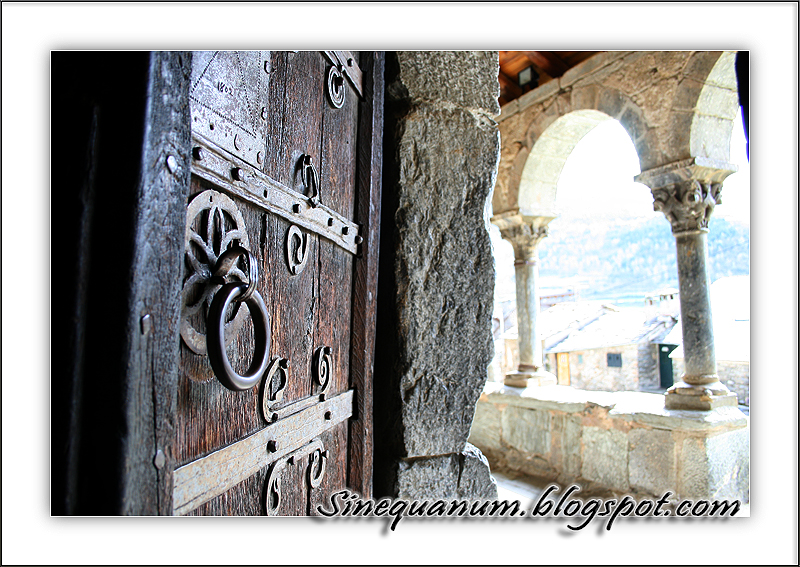
Desde la imagen de la entrada anterior, he vuelto a procesar el Raw en tres partes diferenciadas, la puerta por un lado, la piedra por otro y por ultimo el fondo.
La he pasado a blanco y negro mediante "Imagen > ajustes > blanco y negro", y he creado una mascara de capa para resaltar el color del metal.

Si os apetece os haré el tutorial de como procesar diferentes Raw, para dar realismo a una imagen sin utilizar métodos Hdr, y no perder resolución.
Desde la imagen de la entrada anterior, he vuelto a procesar el Raw en tres partes diferenciadas, la puerta por un lado, la piedra por otro y por ultimo el fondo.
La he pasado a blanco y negro mediante "Imagen > ajustes > blanco y negro", y he creado una mascara de capa para resaltar el color del metal.

Si os apetece os haré el tutorial de como procesar diferentes Raw, para dar realismo a una imagen sin utilizar métodos Hdr, y no perder resolución.
11 de noviembre de 2010
Tutorial "Haz tus propios Marcos"
Me he dado cuenta que hay muchos hilos en foros y blogs dedicados a los marcos de fotos y bordes de la imagen. La gente gasta dinero para comprar costosos plugins. Hoy les contare un poco acerca de cómo crear cuadros con la única herramienta que necesita el programa Adobe Photoshop.
Vamos a jugar. Abre tu foto. Buena calidad, 300 ppp, porque voy a utilizar los filtros para imágenes de alta calidad, si utiliza imágenes de menor calidad tendrás que tomar valores más pequeños en los filtros.
El primer paso será empezar creando una nueva capa. Depende de tus necesidades llenar esta capa con el color negro o blanco. Negro para el marco negro, blanco para el blanco. Si te decides crear un marco negro, entonces tendrás que configurar esta nueva capa en el modo de fusión Multiplicar.

Ahora, estando en Capa 1, haremos la selección de todo su contenido, "Ctrl+A", vamos al menú "Selección > Modificar > Borde" y marcamos 200px ( según tamaño de la imagen, habrá que cambiar también el tamaño de Px del borde). Ok.
Otra vez vamos a "Selección > Modificar > Borde>" y escogemos el que mas nos convenga.
Os dejo dos opciones.


Ahora creamos una mascara de capa y este es el resultado.


También podemos seguir jugando, ahora con la galería de filtros que dispone Photoshop.
Empecemos... Cargamos la selección en la mascara y vamos a "Filtro > galería de filtros" y escogemos el que nos guste.
Podemos escoger tantos como queramos y jugar con ellos para ver cual será el que mas nos convenga.
Ejemplos:
 |
| cuarteado |
 |
| cuarteado + retazos |
 |
| esponja + pincel seco + sumi-e |
 |
| estilográfica |
Hay muchas maneras de crear marcos para resaltar, mejorar o enfatizar vuestras fotos, esta es una de ellas utilizando controles básicos y fáciles con Photoshop.
Espero os haya servido
4 de noviembre de 2010
Tutorial carga de Acciones en Photoshop.
Según os comente os pondria el tutorial para poder hacer un colage de una foto.


Pues no lo haré, pero en su defecto os he preparado una acción de PanoxFX.
Os la podeis bajar en este enlace, Colage.
Lo que si haré, será explicaros como cargar esta acción en Photoshop si todavia no lo sabeis.
Con Photoshop abierto, vais al menú de "Acciones", si no lo teneis abierto ir a la barra de trabajo superior, "Ventana > Acciones" o F9 y ya la teneis abierta.
Estabamos en el menú de Acciones, ( esquina derecha superior de la ventana ), abrimos un menu y buscamos "cargar acciones...",se nos abre otra ventana donde se guardan las acciones por defecto en Photoshop, aquí podemos pegar la acción "Colage" que nos hemos bajado, o buscar la acción donde la hallamos guardado en un principio.
La marcamos y le damos a "Cargar". Y ya la tenemos en el menú de acciones, donde supongo ya teneis las acciones por defecto de Photoshop.
Pues bien, ahora solo falta que abrais una imagen apaisada ...
Abir el sub-menú de "Colage" clicando en el triangulito antes del nombre, marcais sobre el nombre "Colage" del sub-menú y ahora en el simbolo de "play", osea otro triangulito en la parte inferior de la ventana Acciones, y el programa hará el trabajo guardado en esta acción.
Solo teneis que seguir las instrucciones que os indique.
Como podeis ver en la parte inferior de la ventana Acciones hay otros simbolos. Son para poder grabar vuestras propias acciones. Ya hablaremos de ello otro dia.
Espero os guste.
Otra entrada para aprender "Photoshop para novatos" de un novato en Photoshop.
Si teneis alguna duda o pregunta pues ya sabeis.
28 de octubre de 2010
24 de septiembre de 2010
Imagen 180 grados con Photoshop
Ya llega el invierno...
Imagen compuesta de 6 imágenes en apaisado y procesado con Photoshop.
Tomo las imagenes en la nevada del 8 de marzo de este año.
Como era una panorámica no muy alta y con el objetivo angular fue suficiente para captar todo lo interesante. Para otro tipo de panorámicas podeis hacerlas en vertical, tendreis mas detalles, pero necesitareis mas imágenes para captarlo todo.
Una vez tengáis las imágenes empezamos con el proceso.
Abrimos Photoshop y vanos a "Archivo > Automatizar > Photomerge.

Imagen compuesta de 6 imágenes en apaisado y procesado con Photoshop.
Tomo las imagenes en la nevada del 8 de marzo de este año.
Como era una panorámica no muy alta y con el objetivo angular fue suficiente para captar todo lo interesante. Para otro tipo de panorámicas podeis hacerlas en vertical, tendreis mas detalles, pero necesitareis mas imágenes para captarlo todo.
Una vez tengáis las imágenes empezamos con el proceso.
Abrimos Photoshop y vanos a "Archivo > Automatizar > Photomerge.

Suscribirse a:
Entradas
(
Atom
)